
 هناك الكثير من اعضاء تروجيمنج لا يعرفون كيف يدونون ، يضعون صورة لعضويتهم في حساب تروجيمنج ، انشاء عضوية خاصة بالتدوين ، كل هذه الامور ان شاء الله ستجدونها في هذا المقال بإذن الله واتمنى من الجميع المشاركة اذا استفاد ام لا من هذا المقال ، وارغب في ان احذرك بانه ممنوع ان تدون في مدونة الاعضاء شيء خارج عن نطاق الالعاب ، فلذلك يتوجب عليك ان تلتزم في قوانين هذه المدونة الرائعة وطبعاً هناك احصائية فيها لانشط المدونين وغير ذلك.
الان سوف نبدأ بالخطوات بسم الله -.-
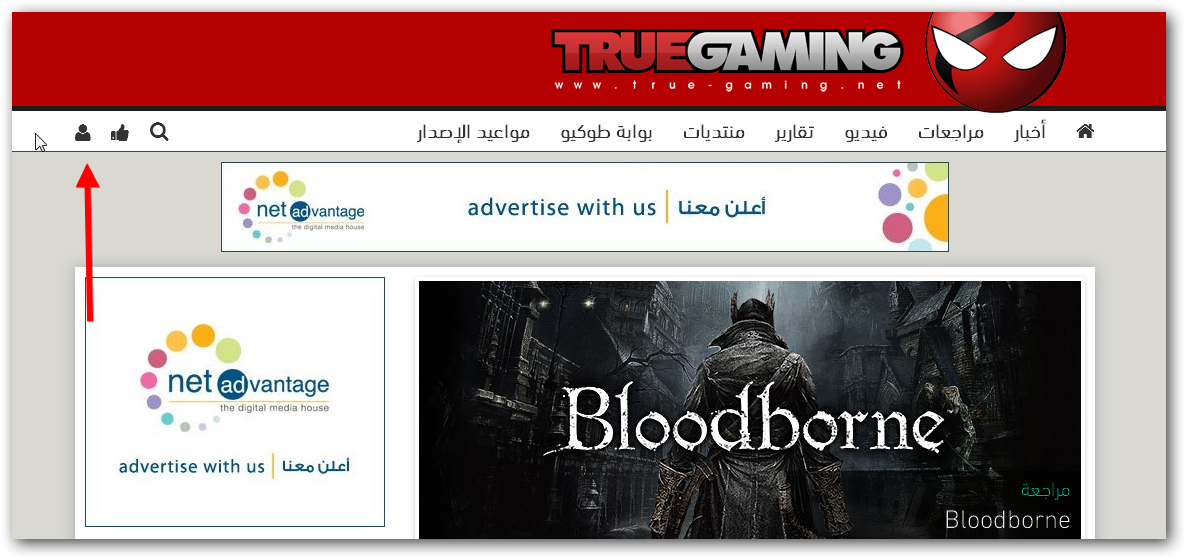 في البداية يتوجب عليك الدخول على تروجيمنج بالطبع ثم تضغط على ذاك الظل او الشخص او سموه كما تحبون المهم انه الذي فوق السهم الاحمر ، اذا كنت ترغب بالدخول مباشرة الى الدخول الى ذاك الظل اضغط هنا.
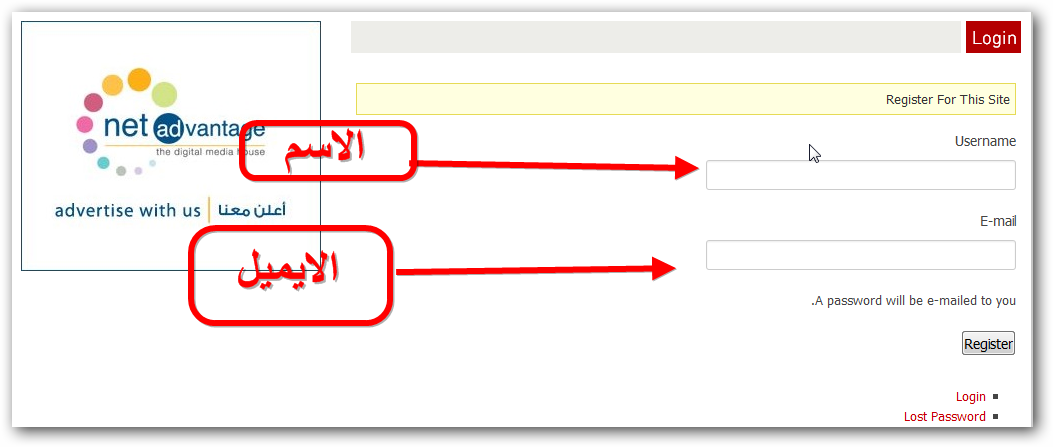 بعد دخولك على الرابط سوف ترى هذه القائمة ، في الخانة الاولى قم بكتابة اسمك اما في العربي او الانجليزي هذا من خيارك ، احم احم انا لا اقصد الخيار الخضرة ، اقصد اختار الاسم 🙂 ، ثم قم بإختيار ايميلك ولكن عليك التاكد بأن ايميلك موجود اعني حقيقي وليس وهمي لانه سيتم ارسال كلمة السر الى ذاك الايميل وبعد ارسال الرسالة ستحصل على كلمة السر ثم الدخول ، انا سأشرح لكم بالمثال.
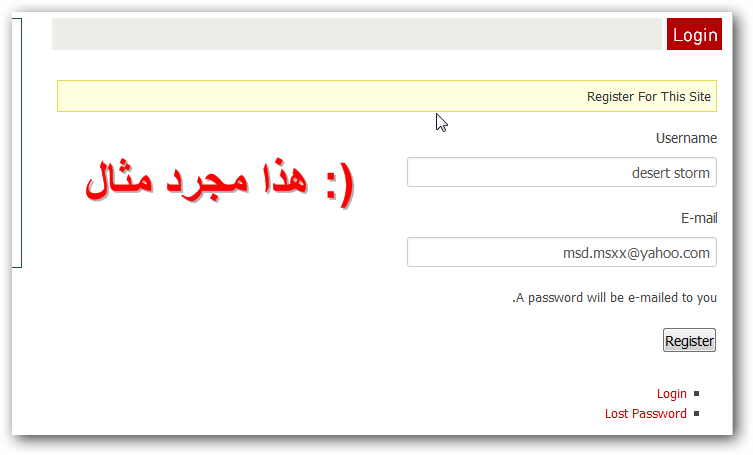 الان انا سوف اقوم بفتح حسابي الياهو وسأريكم كيف تكون شكل الرسالة ، لا تنسى بالضغط على register لارسال الرسالة.
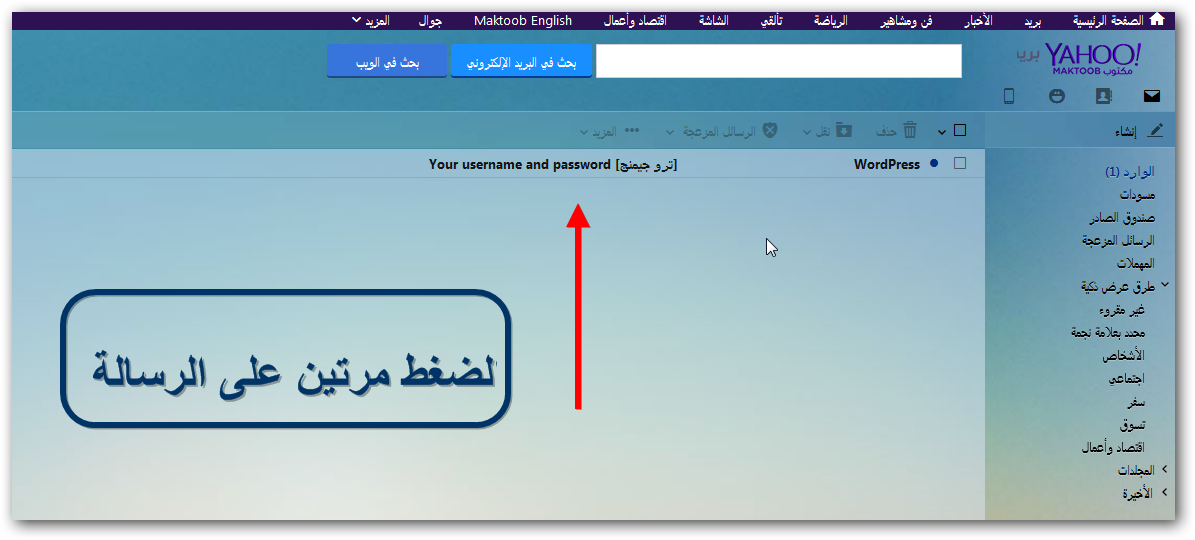
الان بعد قيامك بتشغيل حسابك الياهو او الهوتميل لا بأس سوف ترى رسالة واردة من word press تقوم بالضغط مره واحدة واذا لم تعمل اضغط مرتين لا مشكلة وبعد الضغط على الرسالة سترى اسمك وكلمة السر كما سأوضح لك في الصورة التي في الاسفل.
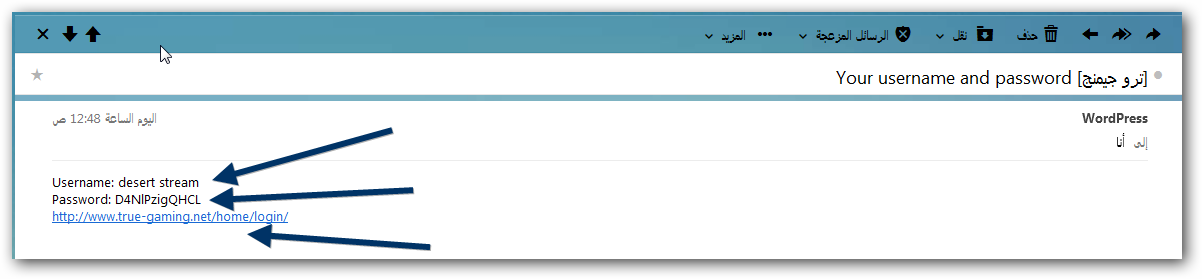
الان لقد حصلت انا على الاسم وكلمة السر ورابط تسجيل الدخول! ، جميل جداً الان نقوم بالضغط على الرابط ووضع الاسم وكلمة السر.
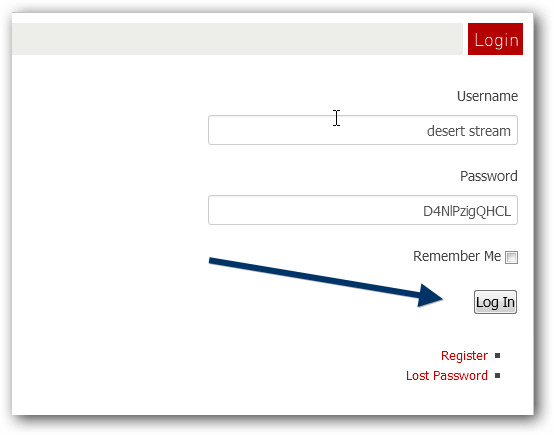 الان بعد ملئ البيانات نقوم بتسجيل الدخول لطالما تم الحصول على كلمة السر ، الان هناك عدة اشخاص من الممكن ان يسألوني هل ممكن تغير كلمة السر؟؟ الجواب نعم فقط اكمل معي وسأعلمك كل شيء يتعلق بمدونة الاعضاء.
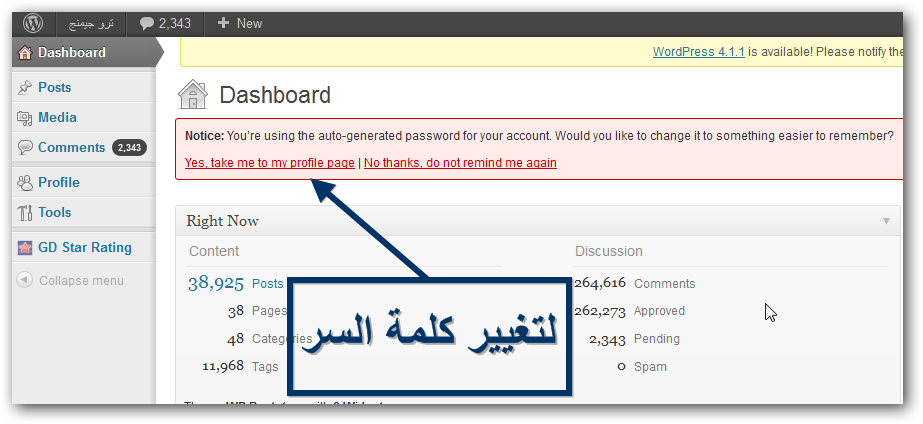 الان قم بالضغط على تلك الكلمة كي تستطيع تغيير كلمة سر حسابك.
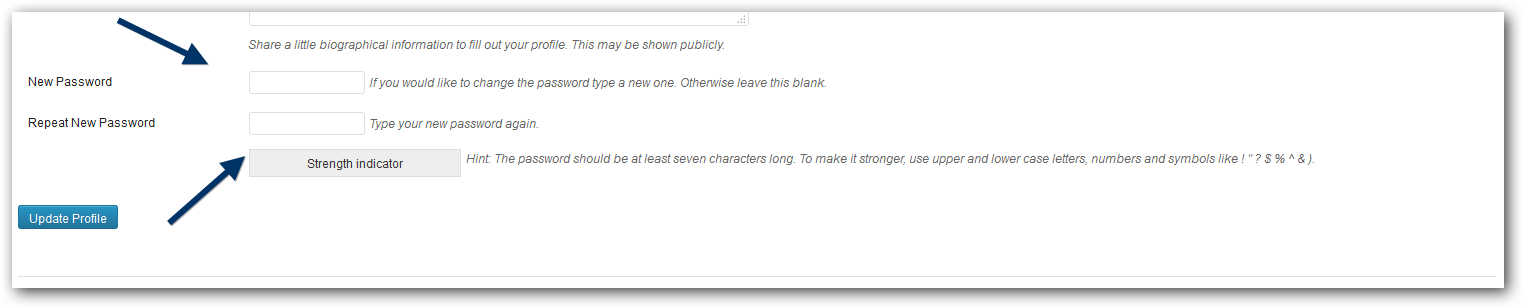 بعد الضغط على تلك الكلمة قم بالنزول للاسف ثم قم بتغيير كلمة السر ثم باعادة كتابة كلمة السر مره اخرى.

الان سوف اقوم بوضع صورة في تلك العضوية ، الطريقة سهلة جداً قم بالدخول على هذا الموقع gravatar وقم بإنشاء حساب لك ويفضل جعل الايميل نفس ايميل عضويتك كي تسهل الامور.
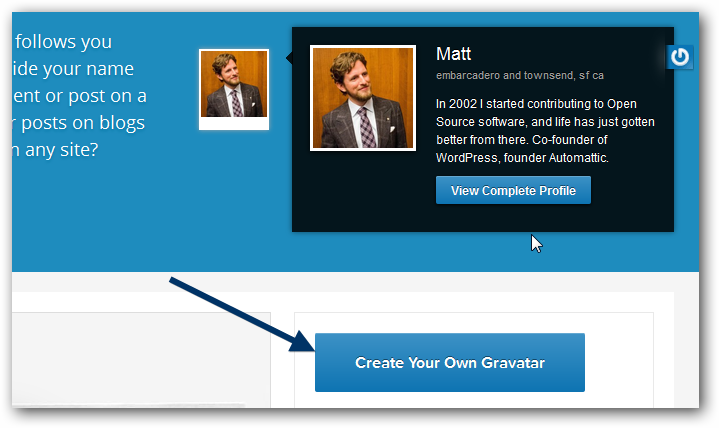 الان تقوم بالضغط على create your own gravatar كي تقوم بإنشاء حساب لوضع صورة لعضويتك الجميلة 🙂
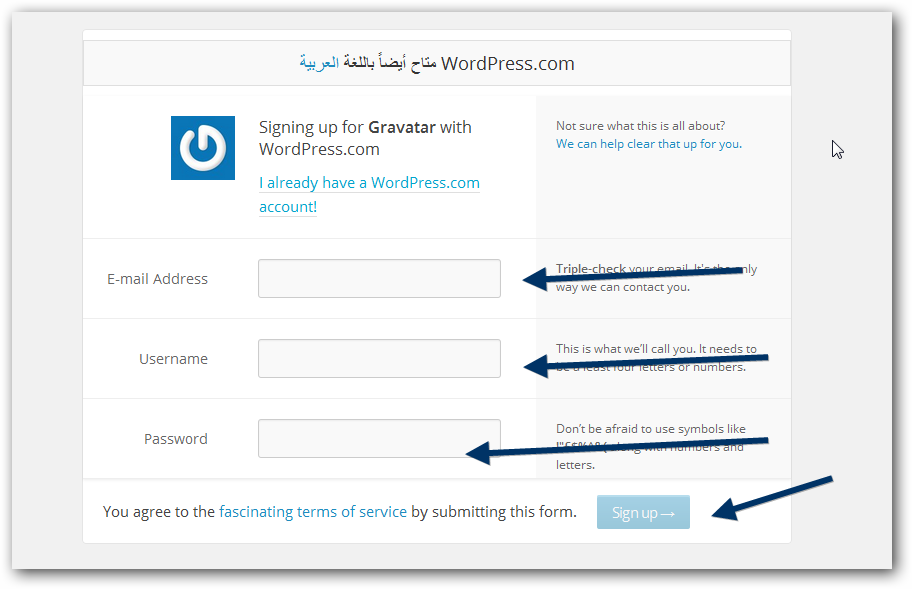 الان تقوم بوضع ايميل عضويتك او اي ايميل اخر لا مشكلة ، ووضع الاسم ، وكلمة السر ثم تضغط على sign up سهلة جداً ولا تحتاج تعقيد صحيح ام لا؟!
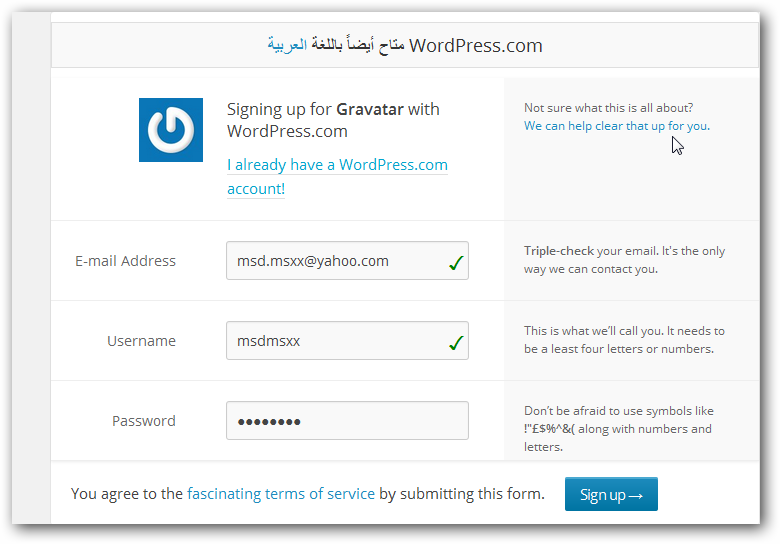 الان انا قمت بملئ جميع البيانات وسوف انشئ الحساب.
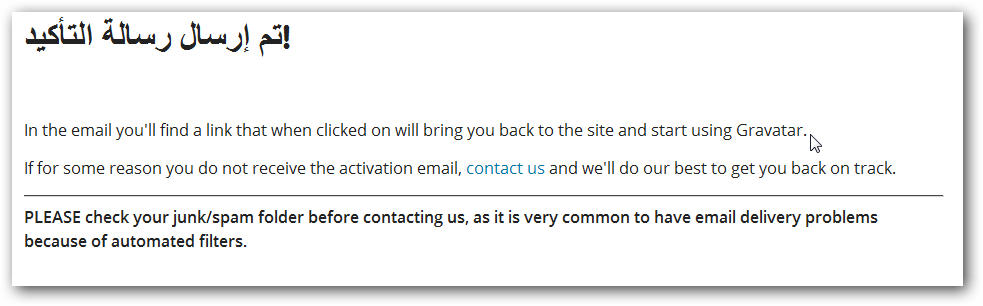 الان تم ارسال رسالة تاكيد الى الايميل وهو حسابي الياهو الان انا سوف اقوم بالذهاب اليه واريكم كيف ستكون شكل الرسالة.
 هذه هي الرسالة ستكون بالاعلى اتركوكم من التي في الاسفل ، الان سوف نقوم بالضغط عليها وسوف ترون رابط يرسلكم لتاكيد بان هذا الحساب حقيقي وليس وهمي.
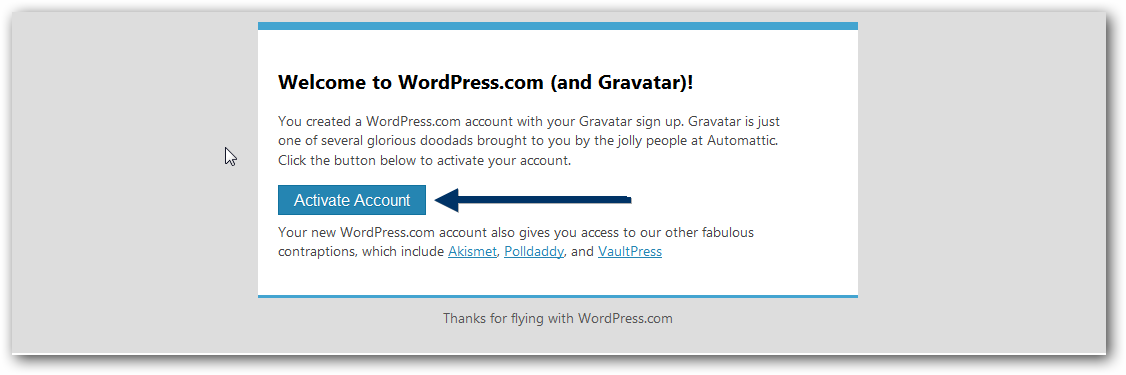 الان عليك بالضغط على activate account لتاكيد الحساب وسوف تذهب فوراً للموقع.
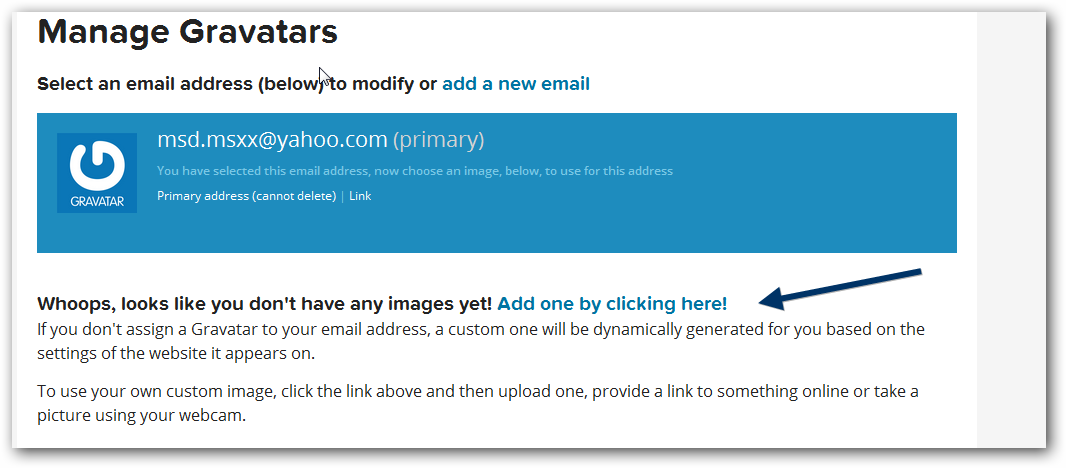 الان قم بالضغط على add one by clicking here.
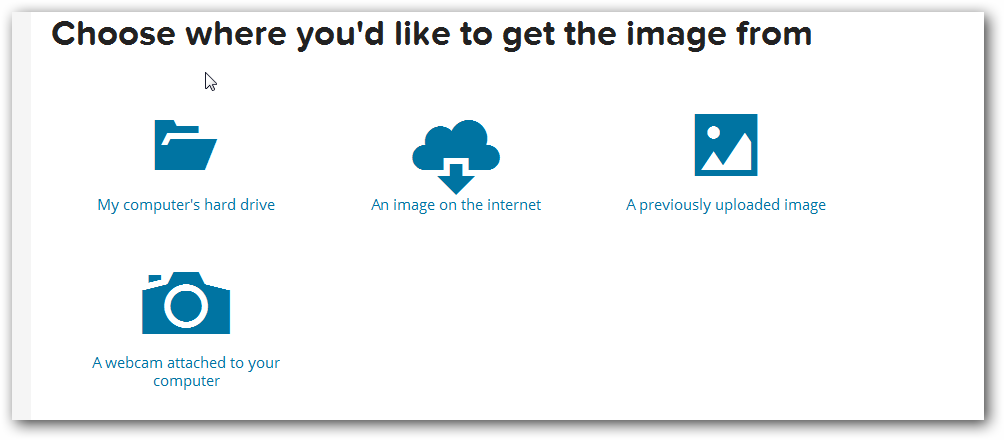 الان قم برفع الصورة من اين ما شئت.
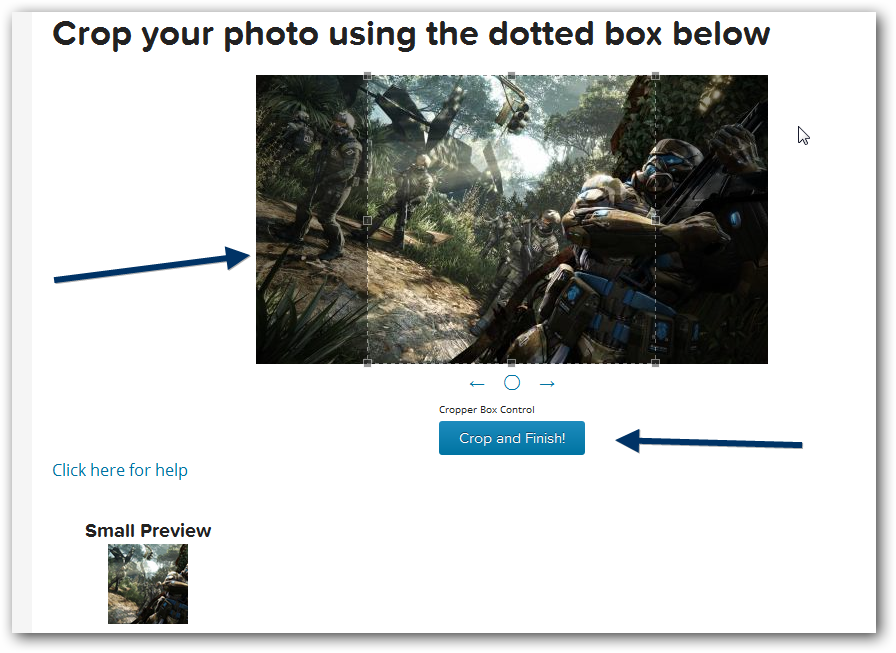 الان بعد تنسيقك للصورة قم بالضغط على crop and finish مع ملاحظة الصورة المصغرة التي في الاسفل ، هذه تجعلك ترى كيف ستكون شكل عضويتك! حسنا؟
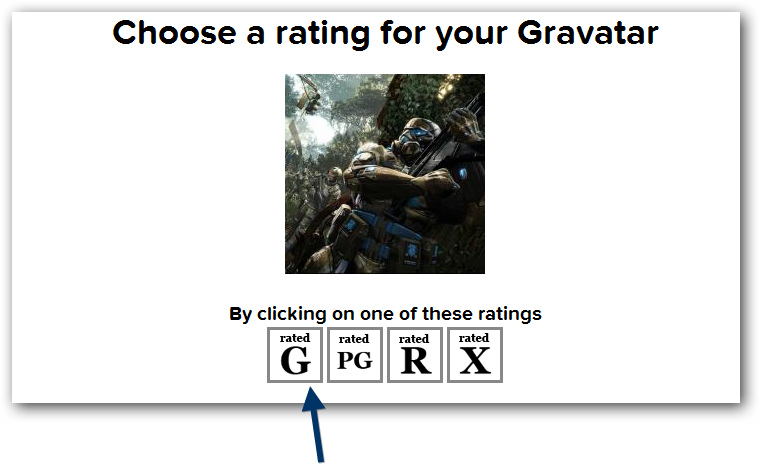 الان بعد ذلك اضغط على G للتقيم لن يؤثر ذلك في شيء.
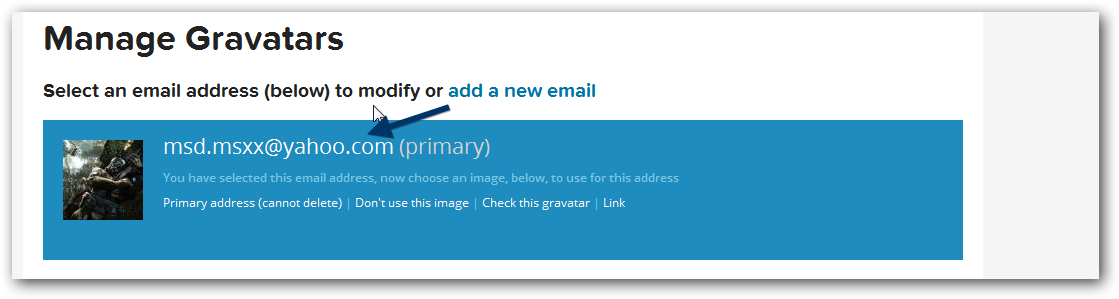 قم بنسخ الايميل واذهب الى عضويتك.
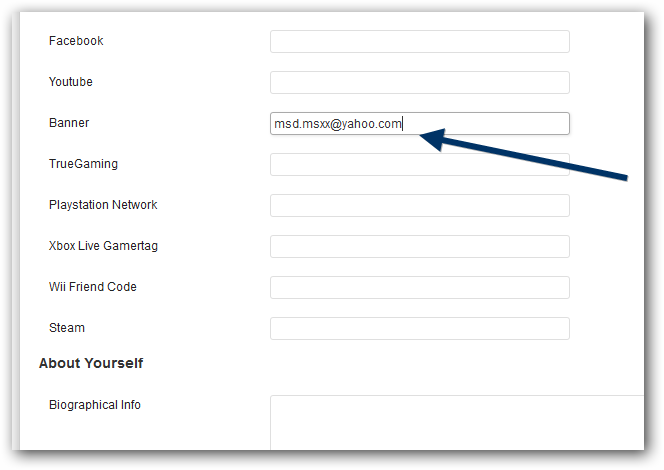 ثم قم بالذهاب على عضويتك الى profile وضع في banner حسابك الايميل الذي وضعت به الصورة ثم انزل الى اسفل اسفل واضغط على update.
الان نكون قد انتهينا من الجزء الاول لانني في الحقيقة قد تعبت كثيراً من المقالة جلست ساعات وانا افعل بها خطرت على بالي فكرة وانا في نصف تدويني على ان اقوم بصنع فيديو افضل لكن الكسل غلبني.
الجزء الثاني سوف اعلمكم كيف تمنعون احد من التعليق في تدويناتك وطريقة انشاء عضوية للرد على الاشخاص الذين يعلقون في تدويناتكم.


